Claude Code Playwright MCP 接入教程
在远程 Mac mini 上安装 配置并验证浏览器自动化
Playwright MCP 可以让 Claude Code 读取网页的可访问性快照,并按元素引用执行导航、点击、输入和表单操作。本文演示如何在一台长期在线的 Mac mini 上完成项目级接入,验证第一个浏览器任务,再根据调试、无人值守和登录保持需求选择合适的浏览器模式。
Playwright MCP 适合解决什么问题
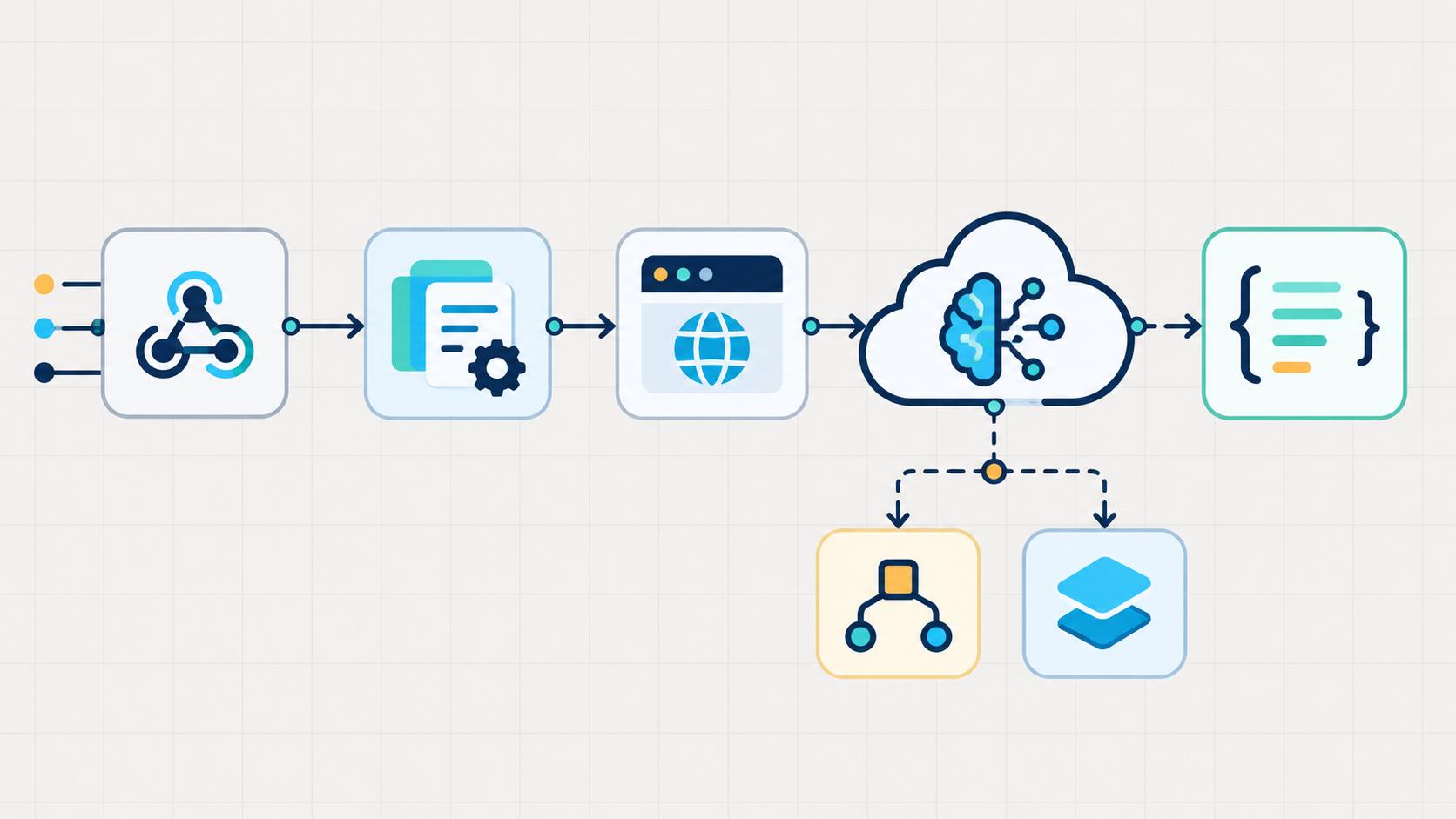
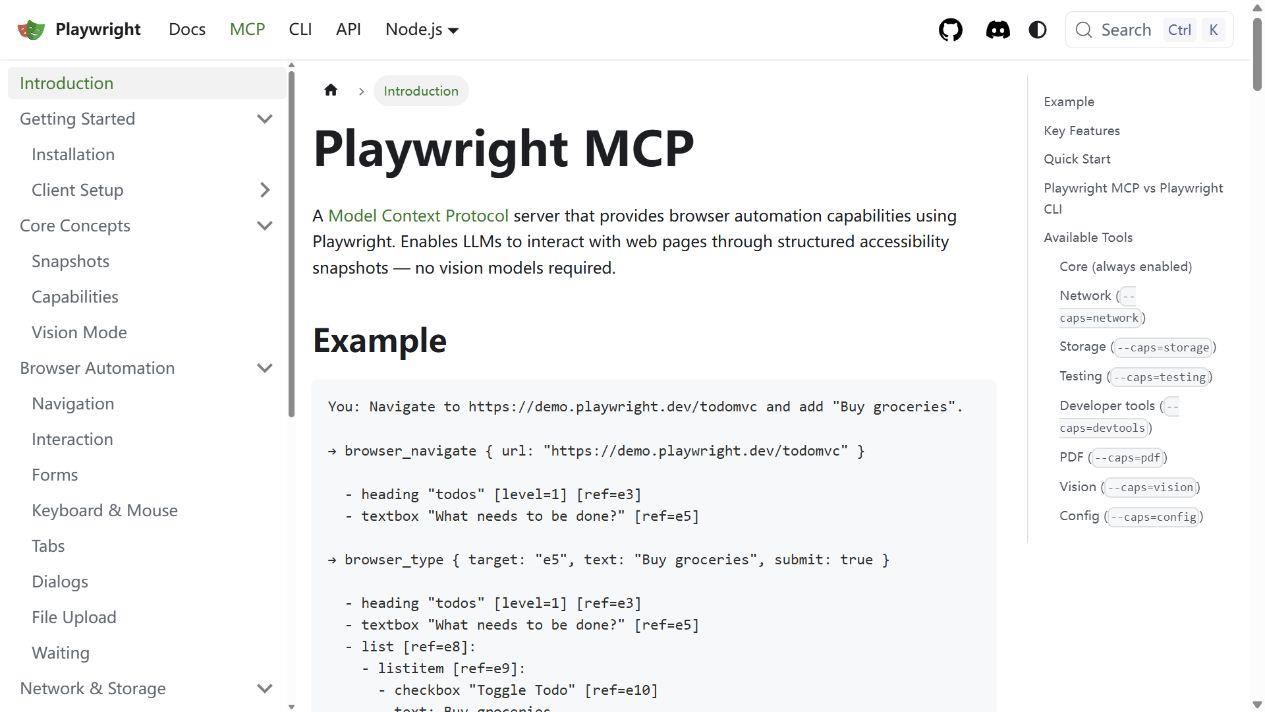
普通代码助手可以编写测试,却看不到当前网页状态。Playwright MCP 把浏览器能力作为 MCP 工具提供给 Claude Code,并通过结构化的可访问性快照返回元素引用。Claude Code 可以据此定位按钮、输入框和列表,不必依赖坐标猜测。
这套方式适合探索页面流程、复现前端问题、生成端到端测试草稿和执行重复验收。对大规模高吞吐测试,官方也建议评估 Playwright CLI,因为 CLI 输出更紧凑;本文聚焦需要持续浏览器上下文和交互推理的 MCP 场景。
开始前准备
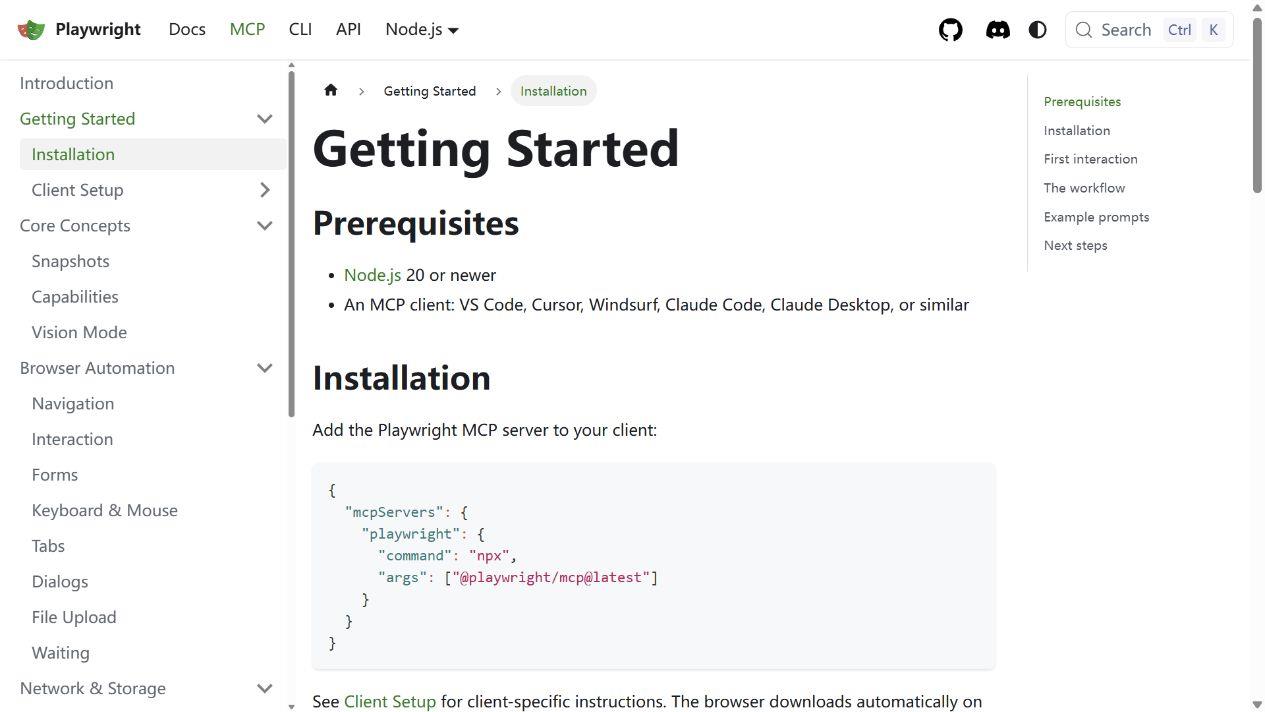
在远程 Mac 上安装 Node.js 20 或更高版本,并把 Claude Code 更新到当前版本。确认 node、npm、npx 和 claude 都能在终端中直接运行。首次启动 Playwright MCP 时会下载浏览器组件,因此需要稳定网络和足够磁盘空间。
准备一个不含真实客户数据的测试站点或测试账号。浏览器自动化可能点击按钮、填写表单或提交内容,首次接入不要直接操作生产环境,也不要把账号密码写进仓库或提示词。
第一步 选择 MCP 配置范围
Claude Code 的 MCP 配置可分为 local、project 和 user。个人试验优先使用 local;希望团队共享同一套无密钥配置时使用 project;多个项目都需要相同浏览器工具时可用 user。
本文采用 project 范围,配置会写入项目根目录的 .mcp.json。该文件可以提交,但其中不要放 Cookie、令牌或账号密码。团队成员首次使用项目级 MCP 时,Claude Code 会要求确认是否信任该服务器。
| 范围 | 配置位置 | 适用场景 | 注意事项 |
|---|---|---|---|
| local | 当前用户在当前项目使用 | 个人试验或包含本机差异的配置 | 不与团队共享 |
| project | 项目根目录 .mcp.json | 团队共享的无密钥配置 | 首次加载需要确认信任 |
| user | 当前用户的所有项目 | 跨项目通用浏览器工具 | 变更会影响多个项目 |
第二步 添加 Playwright MCP
进入项目根目录后执行添加命令。双横线把 Claude Code 自身参数与 MCP 服务器命令分开;npx 的 -y 参数用于避免首次运行时等待安装确认。
也可以手动创建 .mcp.json。两种方式选一种即可,不要重复添加同名服务器。保存后用 claude mcp list 和 claude mcp get playwright 检查实际配置。
cd /path/to/your-project
claude mcp add playwright --scope project -- npx -y @playwright/mcp@latest
claude mcp list
claude mcp get playwright
也可以手动创建以下项目级配置:
{
  "mcp******s": {
    "playwright": {
      "com**nd": "npx",
      "args": ["-y", "@playwright/mcp@latest"]
    }
  }
}
第三步 完成首次验证
启动 Claude Code,输入 /mcp,确认 playwright 显示为已连接。若是项目级配置,按界面提示批准该服务器。然后用公开的 TodoMVC 演示页执行第一个任务,避免一开始就接触登录页或真实业务。
成功时,Claude Code 会先导航到页面,读取可访问性快照,再把输入框的元素引用传给输入工具。完成后应看到新增待办,并能再次读取更新后的页面状态。
打开 https://demo.playwright.dev/todomvc
新增一条待办:检查 Playwright MCP 接入
确认页面显示 1 item left
不要访问其他站点| 验收项 | 通过标准 |
|---|---|
| 运行环境 | node 与 npx 可用且 Node.js 版本不低于 20 |
| MCP 连接 | claude mcp list 显示 playwright |
| 会话确认 | /mcp 中服务器状态正常 |
| 页面读取 | 能返回 TodoMVC 的输入框与列表快照 |
| 页面操作 | 能新增测试待办并读取更新状态 |
| 安全边界 | 使用测试账号且未提交 Cookie 或存储状态 |
**步 选择浏览器运行模式
Playwright MCP 默认使用有界面模式,适合首次调试,因为你可以通过 UU 远程桌面观察浏览器。长期定时验收可改成 headless,减少桌面依赖。
默认持久化配置会保留登录状态和 Cookie,并按项目区分浏览器资料。需要每次从干净状态开始时使用 isolated;如果 isolated 会话因空闲超时关闭,内存中的登录状态也会丢失。
| 模式 | 参数 | 适合场景 | 注意事项 |
|---|---|---|---|
| 默认有界面 | 不加额外参数 | 首次调试和观察步骤 | 需要可用桌面会话 |
| **面 | --headless | 定时验收和**任务 | 失败时要依赖截图日志 |
| 隔离会话 | --isolated | 每次从干净状态测试 | 关闭后不保留内存登录状态 |
| 指定浏览器 | --*rowser=chrome | 复现特定浏览器问题 | 也可选 firefox we*kit 或 msedge |
**面模式的配置示例:
{
  "mcp******s": {
    "playwright": {
      "com**nd": "npx",
      "args": ["-y", "@playwright/mcp@latest", "--headless"]
    }
  }
}
第五步 约束浏览器任务
Playwright MCP 不是安全边界。测试账号应使用最低权限,涉及支付、删除、发布和权限修改的步骤应保留人工确认。不要把生产 Cookie 或存储状态提交到 Git。
给任务写明允许访问的站点、完成条件和禁止动作。先让 Claude Code查看页面和计划步骤,再允许执行会产生外部影响的操作。需要保存截图、日志或 trace 时,统一放入项目的测试产物目录并加入忽略规则。
第六步 在远程 Mac mini 上长期运行
有界面调试时使用 UU 远程连接查看浏览器;日常启动、日志检查和**面任务可通过 SSH 完成。需要保持 Claude Code 会话时,将它放入 tmux,网络断开后可以重新接回。
浏览器资料、MCP 配置、Node 环境和测试仓库都留在同一台远程 Mac 上,换本地电脑后仍可继续。系统更新或重启后,应重新执行 claude mcp list 和第一个演示任务,确认服务与浏览器都恢复正常。
ssh your-**c-mini
cd /path/to/your-project
tmux new -s playwright-mcp
claude

# 断线后接回
tmux attach -t playwright-mcp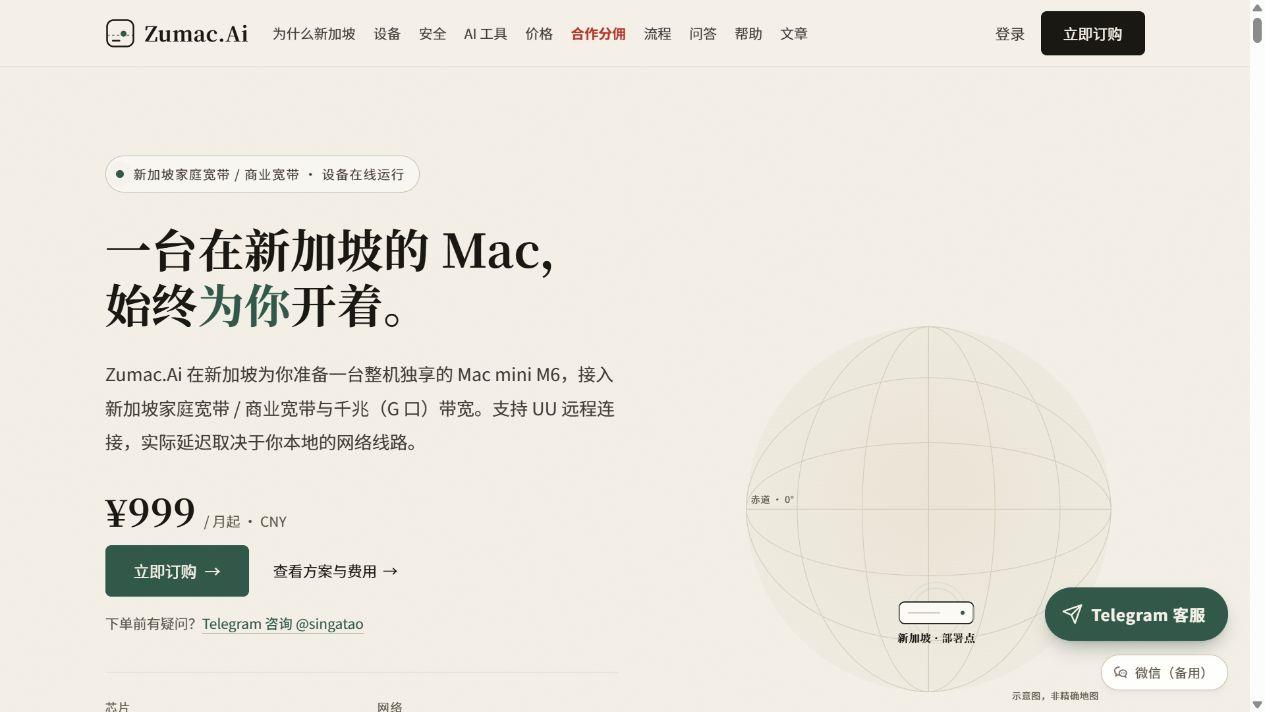
为什么 Zu**c.Ai 适合浏览器自动化
根据 Zu**c.Ai 官网***息,其方案提供位于新加坡的 Mac mini M6 整机独享环境,接入新加坡家庭宽带或商业宽带,支持 UU 远程、终端和多种远程连接方式。
官网公开的家庭宽带方案为每月 999 元起。长期在线的本地文件系统适合保留 Node 环境、浏览器组件、项目级 MCP 配置和测试产物;整机独享也避免与其他租户共享桌面和浏览器资料。账号、订阅和网站测试权限仍由使用者自行准备和管理。
常见问题排查
| 现象 | 常见原因 | 处理建议 |
|---|---|---|
| npx 找不到 | Node.js 未安装或 PATH 未刷新 | 重新安装 Node.js 20 以上并重开终端 |
| MCP 显示 disconnected | 命令参数错误或首次下载失败 | 用 claude mcp get 检查配置并在终端单独运行 npx |
| 首次启动很慢 | 正在下载浏览器组件 | 保持网络连接并检查可用磁盘 |
| 远程桌面看不到浏览器 | 使用了 headless 或桌面会话未连接 | 调试阶段移除 headless 并用 UU 远程查看 |
| 登录状态总是丢失 | 使用 isolated 或资料目录被清理 | 改用默认持久化配置并保护资料目录 |
| 页面操作不稳定 | 目标页面变化或任务描述不清 | 先获取新快照并把站点范围与完成条件写清 |
结语
完成接入后,先用公开演示页验证连接,再逐步加入自己的测试站点。调试阶段保留有界面浏览器,长期任务再切换**面模式;登录状态、测试账号和会产生外部影响的操作应单独管理。这样可以让 Claude Code 获得可复验的浏览器能力,同时把风险限制在测试范围内。